WebViewStudy
简体中文 | English


ByWebView is an Android WebView wrapper with a loading progress bar, page callbacks, image selection and full-screen video support. 它面向 Android View 系统,提供 WebView 页面加载、进度条、图片选择、全屏视频和 JavaScript 交互等功能。
版本与更新状态 / Status
最新正式 Release 为 1.2.2(2023-01-28);主分支在 2026-05-12 有后续更新,这些更新不自动包含在 1.2.2 中。请在 Releases 查看已发布版本,并在 Issues 反馈问题。本次文档更新未验证 JitPack 依赖解析或 Android 编译。
使用 AI 接入
可将下方提示词复制给你的 AI 编程助手,按项目需要修改。请 AI 显式读取 AGENTS.md:其他项目中的助手不一定会自动加载本仓库的文件。
请使用 https://github.com/youlookwhat/ByWebView 为当前 Android View 项目接入网页页面。请先阅读仓库的 README 和 AGENTS.md,确认使用的 Release 版本,结合项目的 Gradle 配置和页面生命周期完成接入;处理网页加载错误、返回导航和证书错误。按实际需求决定是否启用 JavaScript、图片选择或全屏视频,检查 URL 和 WebView 安全设置,并编译及验证;无法验证的部分请说明。
英文安装、完整 Activity 示例和安全注意事项见 English README。ByWebView 是 Android View 封装,不是 Compose 原生组件;项目是否合适需结合自身需求评估。
Features
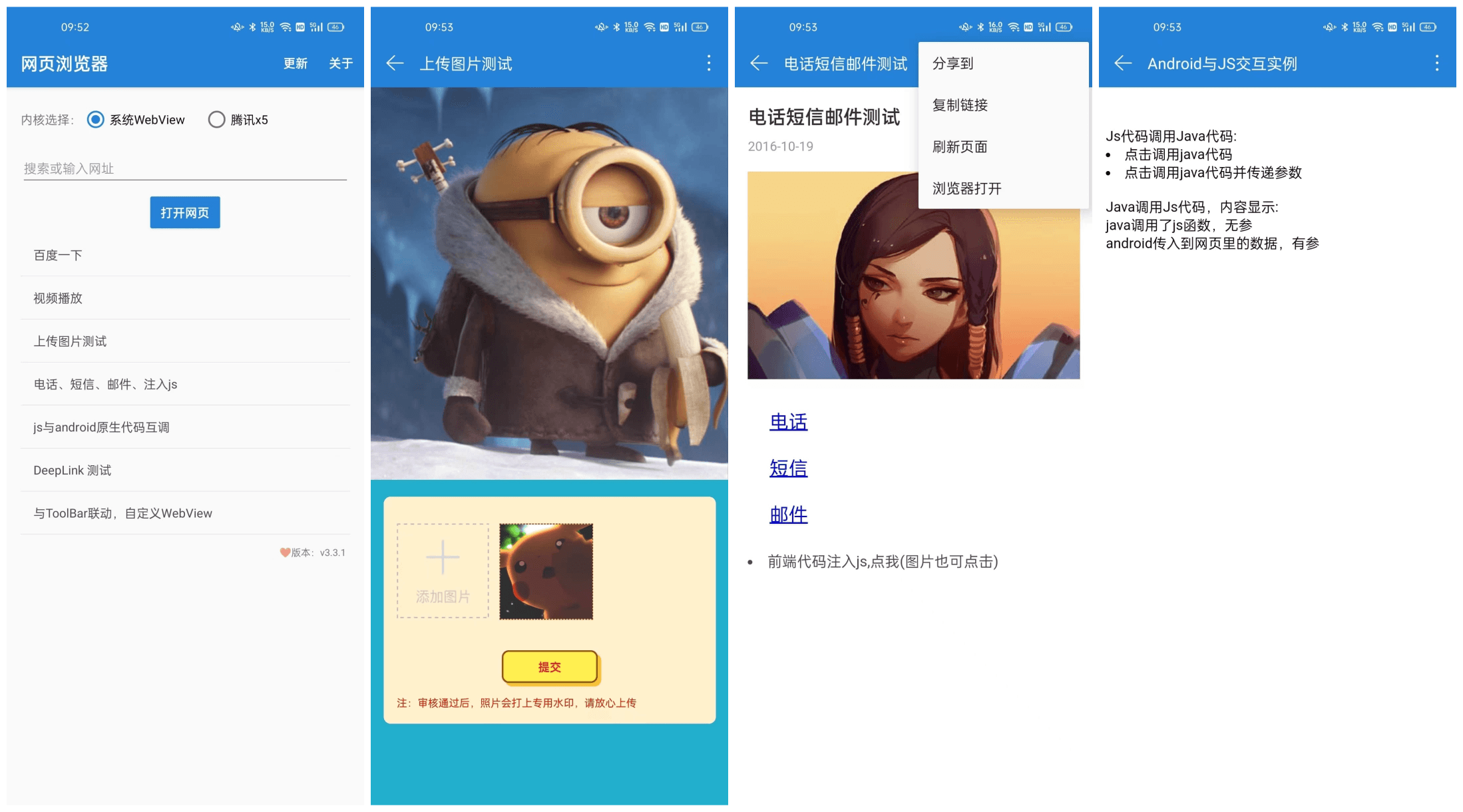
- 基本配置使用(宽度自适应、返回网页上一层、显示网页标题等)
- 唤起三方应用(拨打电话、发送短信、发送邮件等)
- 上传图片(版本兼容)
- 错误页面处理
- 全屏播放网络视频
- 与 Js 交互实例
- 优雅的进度条显示控件
Demo 示例:
- DeepLink 的基本使用
- 被作为第三方浏览器打开
- 与 ToolBar 联动,自定义 WebView
- 腾讯 x5 使用示例
Document
- Android 关于 WebView 全方面的使用(项目应用篇)
- Android DeepLink 介绍与使用
- Android 应用被作为第三方浏览器打开
- Android WebView 与 JS 交互实例
- 一款 Android WebView 进度条显示控件,使其加载进度平滑过渡
Screenshots
Download
引用
- 在项目实际管理依赖仓库的位置加入 JitPack;保留
google()和mavenCentral()。现代 Gradle 项目一般在settings.gradle的dependencyResolutionManagement.repositories中配置,旧项目可在根目录build.gradle的allprojects.repositories中配置。
maven { url 'https://jitpack.io' }
Kotlin DSL 使用 maven { url = uri("https://jitpack.io") }。
- 在应用模块添加依赖:
dependencies {
    implementation 'com.github.youlookwhat:ByWebView:1.2.2'
    implementation 'com.google.android.material:material:1.0.0'
}
Kotlin DSL 使用 implementation("com.github.youlookwhat:ByWebView:1.2.2") 和 implementation("com.google.android.material:material:1.0.0")。Material 在库中声明为 compileOnly;如果应用已有该依赖,请使用与项目兼容的版本。库声明 minSdk 14,实际最低版本还取决于项目依赖。
版本注意:1.2.2 使用的旧版构建配置和 API 可能不兼容较新的 Android/Gradle 构建环境;主分支包含尚未发布的后续修改,接入时请实际编译确认,不能假设它们已包含在 1.2.2 中。
Use
byWebView = ByWebView
        .with(this)
        .setWebParent(container, new LinearLayout.LayoutParams(-1, -1))
        .setOnByWebClientCallback(new OnByWebClientCallback() {
            @Override
            public boolean onReceivedSslError(WebView view, SslErrorHandler handler, SslError error) {
                handler.cancel();
                return true; // 已处理,避免使用库默认的“继续访问”弹窗
            }
        })
        .get();
byWebView.getWebView().getSettings().setJavaScriptEnabled(false); // 不需要 JS 时关闭
if (Build.VERSION.SDK_INT >= Build.VERSION_CODES.LOLLIPOP) {
    byWebView.getWebView().getSettings().setMixedContentMode(WebSettings.MIXED_CONTENT_NEVER_ALLOW);
}
byWebView.loadUrl("https://example.com");
上面是 Activity 中的片段,container 为已有的 LinearLayout;完整导入、布局及生命周期示例见 英文快速开始。只加载可信的 HTTPS 地址,结合业务限制页面跳转;如需 JavaScript 或图片选择,先评估页面来源及权限。
与 Js 交互
默认会启用 JavaScript 并允许混合内容;
addJavascriptInterface会向网页暴露原生对象。仅对受信任内容启用 JS/桥接,校验导航,并不要让不可信页面访问敏感方法。库的quickCallJs未对普通字符串参数进行完整 JS 转义,不要直接传入不可信输入。证书错误默认会提示用户继续,应如上示例覆盖回调并取消。
- 调用 Js 方法:
// 无参数调用
byWebView.getLoadJsHolder().quickCallJs("javacalljs");
// 传递参数调用
byWebView.getLoadJsHolder().quickCallJs("javacalljswithargs", "android 传入到网页里的数据,有参");
- Js 调用 Java 方法:
// 仅供可信页面使用。MyJavascriptInterface 暴露给网页的方法需标注 @JavascriptInterface。
// 在上面的安全配置中按需增加:
// .addJavascriptInterface("injectedObject", new MyJavascriptInterface(this))
// 同时将 JavaScript 设为启用,并先限制页面来源和导航。
// 网页可调用:window.injectedObject.startFunction()
生命周期处理
@Override
protected void onPause() {
    super.onPause();
    byWebView.onPause();
}

@Override
protected void onResume() {
    super.onResume();
    byWebView.onResume();
}

@Override
protected void onDestroy() {
    byWebView.onDestroy();
    super.onDestroy();
}
返回操作
@Override
public boolean onKeyDown(int keyCode, KeyEvent event) {
    if (byWebView.handleKeyEvent(keyCode, event)) {
        return true;
    } else {
        return super.onKeyDown(keyCode, event);
    }
}
上传图片之后的回调
@Override
protected void onActivityResult(int requestCode, int resultCode, Intent intent) {
    super.onActivityResult(requestCode, resultCode, intent);
    byWebView.handleFileChooser(requestCode, resultCode, intent);
}
监听 标题、进度条、WebViewClient
以下示例展示回调配置;请在加载 URL 前按前面的安全示例配置 WebSettings,并按实际需求限制网页跳转。
byWebView = ByWebView
        .with(this)
        .setWebParent(container, new LinearLayout.LayoutParams(-1, -1))
        .useWebProgress(ContextCompat.getColor(this, R.color.colorRed))
        .setOnTitleProgressCallback(onTitleProgressCallback)
        .setOnByWebClientCallback(onByWebClientCallback)
        .get();
// 配置 WebSettings 和 URL 策略后,再调用 byWebView.loadUrl(mUrl)。
private OnTitleProgressCallback onTitleProgressCallback = new OnTitleProgressCallback() {
    @Override
    public void onReceivedTitle(String title) {
        Log.e("---title", title);
    }

    @Override
    public void onProgressChanged(int newProgress) {
        // 返回的进度
    }

    @Override
    public boolean onHandleScreenOrientation(boolean isShow) {
        // 返回 true,视频全屏时,横竖屏自己处理
        return false;
    }
};

private OnByWebClientCallback onByWebClientCallback = new OnByWebClientCallback() {

    @Override
    public void onPageStarted(WebView view, String url, Bitmap favicon) {

    }

    @Override
    public boolean onReceivedSslError(WebView view, SslErrorHandler handler, SslError error) {
        handler.cancel();
        return true; // 已处理,不显示允许继续访问的默认弹窗
    }

    @Override
    public void onPageFinished(WebView view, String url) {
        // 网页加载完成后的回调
    }

};
自定义错误页面
在已有 Builder 上配置,再结合上面的回调和安全设置创建:
builder.setErrorLayout(R.layout.by_load_url_error, "无法打开网页");
Builder 配置示例
builder 应在配置完 WebSettings 和 URL 策略前使用 get(),不要直接加载不可信 URL。JS 桥接仅在需要时对可信页面启用。
byWebView = ByWebView
        .with(this)
        .useWebProgress(true) // 是否使用进度条,默认 true,如使用可不用配置
        .setWebParent(container, new LinearLayout.LayoutParams(-1, -1)) // 设置 WebView 父容器
        .useWebProgress("#ffb6cf", "#ff0000", 3)// 进度条渐变色(开始颜色,结束颜色,高度)
        .setOnTitleProgressCallback(onTitleProgressCallback)// title 和 progress 监听
        .setOnByWebClientCallback(onByWebClientCallback)    // WebViewClient 监听
        .setErrorLayout(R.layout.by_load_url_error, "无法打开网页") // 设置错误页面及标题
        .get();
// 配置 WebSettings 和 URL 策略后,再调用 byWebView.loadUrl(mUrl)。
Tip
混淆时应加上(通过 JS 向网页传值,如不加有时候会传值失败):
-keepattributes *Annotation*
-keepattributes *JavascriptInterface*
-keepclassmembers class * {
   @android.webkit.JavascriptInterface <methods>;
}