unbloat-android-tv
🇫🇷 Français · 🇬🇧 English version
Votre TV Android rame, affiche des pubs partout, et le son se décale pendant les films ? Ce kit l'allège en quelques minutes depuis un PC Windows, un Mac ou un PC Linux. Il installe aussi Zen Home, un écran d'accueil minimaliste façon Apple TV.
| Avant | Après |
|---|---|
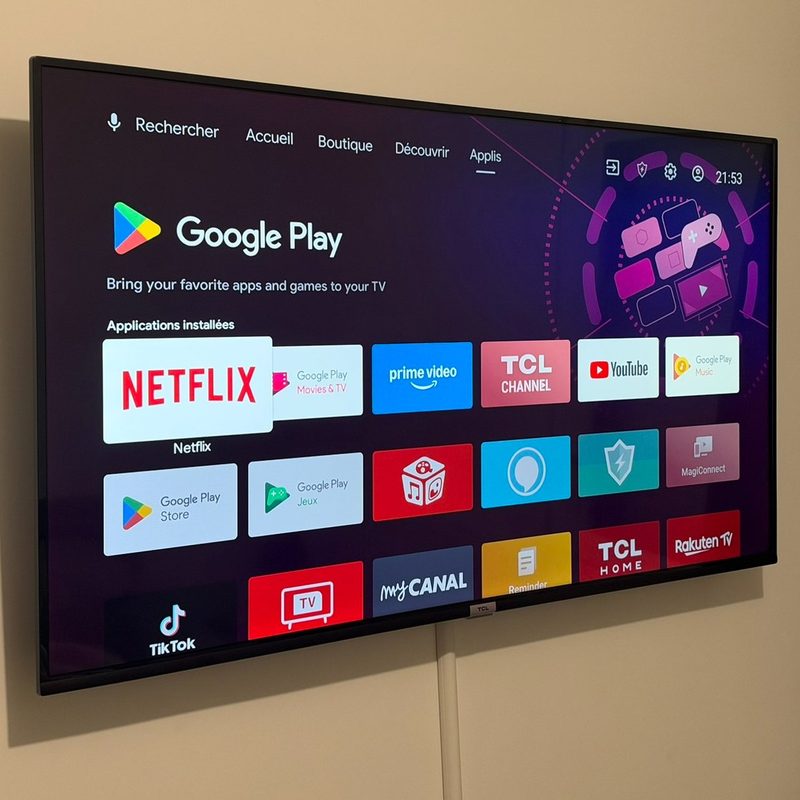 |
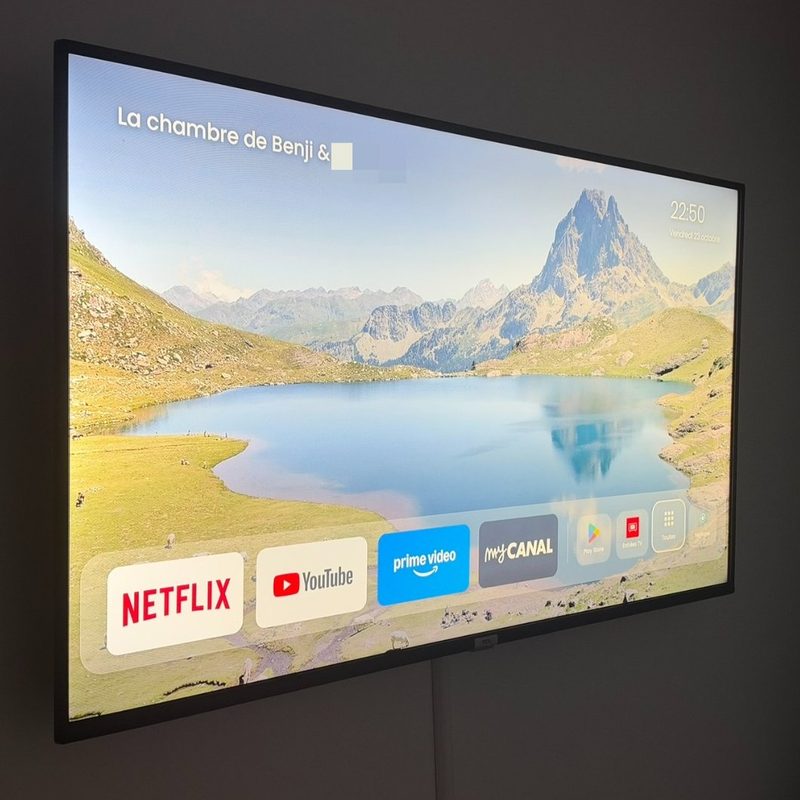 |
| Accueil d'origine : pubs, applis promo, lenteurs | Zen Home : photo de paysage, l'heure et vos applis |
Photos réelles d'une TCL de 2019. Le titre affiché en haut à gauche est personnalisable.
[!WARNING] Projet personnel partagé tel quel, sans aucune garantie. Je ne suis pas responsable des problèmes que son utilisation pourrait causer à votre TV, à vos appareils ou à vos données. Chaque TV est différente : lisez la section Avant d'utiliser le kit sur votre TV.
Sommaire
- En bref
- Ce que fait le kit
- Compatibilité
- Avant d'utiliser le kit sur votre TV
- Préparer la TV (5 minutes)
- Utilisation
- Personnaliser Zen Home
- Sécurité et retour en arrière
- Dépannage
- Contenu du dossier
- Responsabilité
- Crédits et licence
En bref
- Activez le mode développeur et le débogage sur la TV (voir comment).
- Double-cliquez sur
LANCER.bat(Windows) ouLANCER.command(macOS), ou lancez./LANCER.sh(Linux), puis tapez l'adresse IP de la TV. - Acceptez « Autoriser le débogage » sur la TV.
- Faites dans l'ordre les options 1 (sauvegarde), 2 (allègement) et 3 (écran d'accueil).
- Si quelque chose ne vous plaît pas, l'option 6 remet tout comme avant.
Ce que fait le kit
| Option du menu | Ce qu'elle fait | Modifie la TV ? |
|---|---|---|
| 1. Diagnostic + sauvegarde | Relève la version d'Android, la mémoire, le processeur et le Wi-Fi. Sauvegarde la liste des applis et des réglages, avec une capture de l'écran. | Non |
| 2. Alléger | Désactive les pubs, la télémétrie et les services inutiles connus (Google, TCL, Sony, Xiaomi…). Pour les fonctions que vous utilisez peut-être (Chromecast, Assistant…), le kit vous pose la question. | Oui, réversible |
| 3. Zen Home | Installe l'écran d'accueil minimaliste : votre titre, une vue à 4, 6 ou 8 applis, et vos applis préférées. Si vous le voulez, il désactive aussi l'accueil d'origine, souvent très gourmand. | Oui, réversible |
| 4. Mes photos | Remplace les photos fournies par les vôtres. | Oui, réversible |
| 5. Capture d'écran | Prend une capture de ce qui est affiché sur la TV. | Non |
| 6. Tout restaurer | Réactive tout ce que le kit a désactivé, remet l'écran d'accueil et les animations d'origine, et désinstalle Zen Home. | Retour à l'origine |
| 7. Autre TV | Change la TV ciblée. | Non |
Rien n'est jamais désinstallé, sauf Zen Home si vous le demandez. Les applis sont seulement désactivées, et tout se réactive en un clic.
Exemple réel sur une TCL de 2019 (Android 9, 2 Go de RAM) :
| Avant | Après | |
|---|---|---|
| Processeur au repos | 61 % | 12 % |
| RAM disponible | 451 Mo | 720 Mo |
| Écran d'accueil | 187 Mo (Google TV) | 25 Mo (Zen Home) |
| Services désactivés (pubs, télémétrie, inutiles) | 0 | 32 |
Ces chiffres viennent d'une seule TV. Le gain sera différent sur la vôtre.
Compatibilité
| Appareil | Allègement | Zen Home |
|---|---|---|
| TV Android TV / Google TV : TCL, Sony, Philips, Xiaomi, Hisense (modèles Android), Sharp, Toshiba… | ✅ | ✅ |
| Boîtiers : Nvidia Shield, Chromecast avec Google TV, Xiaomi Mi Box, Google TV Streamer | ✅ | ✅ |
| Projecteurs sous Android TV / Google TV : XGIMI… | ✅ | ✅ |
| Amazon Fire TV / Fire Stick (Fire OS) | ✅ | ❌ Utilisez un outil dédié (voir ci-dessous) |
| Fire TV sous Vega OS (Fire TV Stick 4K Select et modèles sortis depuis fin 2025) | ❌ Pas Android | ❌ |
| Samsung (Tizen), LG (webOS), Hisense VIDAA, Roku, Apple TV | ❌ Pas Android | ❌ |
Testé en conditions réelles : une TCL BeyondTV (Android 9). Testés aussi par des utilisateurs : une TCL BeyondTV2 (Android 9) et un projecteur XGIMI MoGo 3 Pro (Google TV, Android 11). Les autres appareils de ce tableau devraient fonctionner, car ils utilisent les mêmes commandes Android, mais ils n'ont pas tous été testés.
Fire TV / Fire Stick : changer l'accueil
Amazon protège son écran d'accueil : sans root, impossible de le désactiver ou de le remplacer comme le fait le kit sur les autres TV. Utilisez le kit pour l'allègement (options 1, 2 et 6), puis l'un de ces outils dédiés pour l'accueil. Ils redirigent la touche Accueil vers le launcher de votre choix grâce à un service d'accessibilité, sans root, sur Fire OS 7 et 8 :
- Projectivy Launcher : un launcher complet, avec l'option « Remplacer le launcher actuel » dans ses réglages.
- FireStick Fixer (libre) ou Home on Fire : envoient la touche Accueil vers le launcher de votre choix.
- Launcher Manager : même principe, et permet aussi de reprogrammer les boutons d'applis de la télécommande.
L'accueil Amazon reste installé et peut apparaître une fraction de seconde. Après une mise à jour de Fire OS, il faut parfois réactiver l'outil. Évitez les méthodes « system user » trouvées sur les forums : elles peuvent bloquer la Fire TV au démarrage.
Marques couvertes par les listes d'allègement
Le kit contient des listes spécifiques pour chaque grande marque, en plus de la partie Google commune à toutes les TV Android :
| Marque | Ce qui est désactivé d'office | Ce qui est demandé |
|---|---|---|
| Toutes (Google) | Rapports à Google, services publicitaires Android, recommandations de l'ancien accueil | Chromecast, Assistant, Mode Ambiant, recommandations, Play Films/Musique/Jeux |
| TCL (et Thomson fabriqué par TCL) | Télémétrie, pubs au démarrage, messages promo, mode démo | TCL Channel, recopie d'écran, Media Center, Alexa, boutique TCL |
| Sony Bravia | Samba TV (analyse de ce que vous regardez), Sony Select, barres de recommandations, mode démo, télémétrie | Recopie d'écran, AirPlay, Alexa, recherche vocale Sony, BRAVIA CORE |
| Philips | Analytique TP Vision, rangée « Top Picks », galerie d'applis, Inscape | Alexa, DLNA, Play-Fi, Mimi |
| Xiaomi | Télémétrie MIUI, rangées publicitaires, moteur de pub, Alphonso | Xiaomi TV+, Mi Cast, recopie d'écran, Mi Musique, Alexa |
| Hisense (Android) | Mode démo, analyse de ce que vous regardez, télémétrie | Chaînes VIDAA, Alexa, RemoteNOW, Miracast |
| Sharp, Toshiba, Thomson, Philco (Android) | Mode démo, Anoki, télémétrie Vestel, recommandations Skyworth | Chaînes gratuites, recopie d'écran |
| Nvidia Shield | Télémétrie et diagnostics Nvidia | GeForce NOW, GameStream, superposition jeux |
| Amazon Fire TV | Analyse de ce que vous regardez, identifiant pub, promos, métriques | Alexa, Amazon Photos/Music, jeux, Amazon Kids, Silk |
| XGIMI (projecteurs) | Rapports de bug envoyés à XGIMI | Douban FM (radio chinoise) |
Ces listes ont été établies en octobre 2026 à partir de plusieurs sources communautaires (Universal Android Debloater, listes par modèle CleanYourTV, shield_optimizer, dumbtv, forums). Les paquets connus pour casser quelque chose (entrées HDMI, télécommande, mises à jour, réglages) ont été volontairement exclus.
Le kit ne propose que ce qui existe sur votre TV. Une Sony ne verra que les lignes Google et Sony, par exemple. Si un paquet est absent ou si la TV refuse de le désactiver (certains sont verrouillés, surtout sur Fire TV), il est simplement ignoré et le kit continue.
Il vous faut : un ordinateur sous Windows 10 ou 11, macOS ou Linux, connecté au même réseau que la TV. Sur Linux, curl (ou wget) et unzip doivent être installés. ADB, l'outil officiel de Google pour parler à Android, est téléchargé automatiquement au premier lancement (environ 7 Mo).
Avant d'utiliser le kit sur votre TV
Chaque fabricant installe ses propres applis, avec des noms différents selon les marques, les modèles et les versions d'Android. Le kit a été conçu pour être prudent, mais il ne peut pas connaître toutes les TV du marché.
Vous devrez peut-être adapter le kit à votre TV. Par exemple :
- ajouter ou retirer des lignes dans
scripts/listes/pubs_telemetrie.txtetscripts/listes/optionnel.txt; - ajouter l'appli « Entrées TV » de votre marque dans le code de Zen Home, si elle n'est pas reconnue ;
- ajuster une commande si votre version d'Android se comporte différemment.
Faites relire le kit avant de l'utiliser. Si vous n'êtes pas à l'aise avec le code, ouvrez le dossier du kit dans un assistant de code comme Claude Code et demandez-lui par exemple :
« Relis ce kit avant que je l'utilise sur ma TV [marque et modèle, version d'Android]. Vérifie que les listes de paquets et les commandes sont adaptées à ma TV, signale ce qui pourrait poser problème et propose les modifications nécessaires. »
Vous pouvez lui donner le contenu du fichier sauvegardes/<numéro-de-série>/sauvegarde_…/paquets_tous.txt, créé par l'option 1 (qui ne modifie rien). Il connaîtra ainsi la liste exacte des applis de votre TV.
Dans tous les cas, lancez d'abord l'option 1. Lisez ce que l'option 2 propose de désactiver avant de confirmer, et répondez « non » à tout ce que vous ne comprenez pas.
Préparer la TV (5 minutes)
1. Activer le mode développeur
- Ouvrez Paramètres → Système → À propos (ou Préférences de l'appareil → À propos).
- Descendez jusqu'à Build (ou Version de l'OS Android TV) et appuyez 7 fois dessus avec le bouton OK de la télécommande.
- Le message « Vous êtes maintenant développeur » s'affiche.
2. Activer le débogage
- Ouvrez Paramètres → Système → Options pour les développeurs.
- Activez Débogage USB. S'ils existent, activez aussi Débogage ADB réseau ou Débogage sans fil.
3. Noter l'adresse IP de la TV
Dans Paramètres → Réseau et Internet → (votre Wi-Fi), ou À propos → État, notez l'adresse du type 192.168.1.50.
[!TIP] Dans votre box, réservez cette adresse IP pour la TV (« bail DHCP statique »). Elle ne changera plus.
Utilisation
- Double-cliquez sur
LANCER.bat(Windows) ouLANCER.command(macOS). Sur Linux, ouvrez un terminal dans le dossier du kit et tapez./LANCER.sh. - Choisissez une option du menu. La première fois, le kit demande l'adresse IP de la TV.
- Regardez la TV : la fenêtre « Autoriser le débogage USB ? » s'affiche. Cochez « Toujours autoriser depuis cet ordinateur », puis OK.
- Le kit affiche la marque et le modèle trouvés. Vérifiez que c'est bien votre TV avant de confirmer.
Ordre conseillé : 1, puis 2, puis 3. Le kit fait de toute façon une sauvegarde automatique avant la première modification.
Le kit parle français si le système (Windows, macOS ou Linux) est en français, sinon anglais.
Les versions Windows (scripts/kit.ps1) et macOS/Linux (scripts/kit.sh) font exactement la même chose et partagent les mêmes listes et le même dossier sauvegardes/ : vous pouvez commencer sur un ordinateur et restaurer depuis un autre.
Personnaliser Zen Home
| Quoi | Comment |
|---|---|
| Titre (« Salon », « Chambre de Léa »…) | Option 3 du menu. Tapez votre titre, laissez vide pour afficher le nom de la TV (celui des paramètres Android), ou tapez - pour ne rien afficher. |
| Disposition | Option 3 : 4 applis (grandes tuiles), 6 applis sur une ligne, ou 8 applis sur deux lignes. |
| Applis du dock | Option 3 : le kit liste les applis de streaming trouvées, choisissez les numéros dans l'ordre voulu. Sans choix, Zen Home prend automatiquement les premières parmi Netflix, YouTube, Prime Video, Disney+, myCANAL, Max, Apple TV… |
| Vos photos | Copiez vos .jpg (format paysage, idéalement 1920×1080) dans le dossier mes_photos, puis lancez l'option 4. Pour revenir aux photos fournies, videz le dossier et relancez l'option 4. |
| Vitesse de défilement | Option 4 : nombre de secondes entre deux photos (60 par défaut). |
| Ce qui est désactivé | Modifiez scripts/listes/pubs_telemetrie.txt (désactivé après une seule confirmation) et scripts/listes/optionnel.txt (le kit pose la question pour chaque ligne). Une ligne = `nom.du.paquet |
Avec la télécommande, dans Zen Home :
- Flèches et OK pour ouvrir une appli.
- Toutes pour voir toutes les applis installées.
- Entrées TV pour les chaînes et les ports HDMI, si la marque est reconnue.
Modifier l'écran d'accueil directement sur la TV
Pas besoin du PC pour changer le dock. Sur une appli du dock, faites un appui long sur OK (ou appuyez sur la touche Menu de la télécommande) :
| Action | Ce qu'elle fait |
|---|---|
| Déplacer | L'appli s'entoure de bleu : déplacez-la avec les flèches, puis OK pour valider. |
| Remplacer par une autre appli | Ouvre la liste de vos applis : celle que vous choisissez prend sa place. |
| Retirer du dock | Enlève l'appli du dock (elle reste installée). |
| Ajouter une appli | Quand il reste de la place. La case + du dock fait la même chose. |
| Disposition | Passe en vue 4, 6 ou 8 applis. |
| Modifier le titre | Votre texte, ou vide pour le nom de la TV, ou « Aucun titre ». |
Dans Toutes, un appui long sur une appli permet aussi de l'ajouter au dock.
Ces réglages sont enregistrés sur la TV. Si vous relancez plus tard l'option 3 du kit, ce sont les choix faits dans le kit qui s'appliquent.
Sécurité et retour en arrière
- Verrou d'identité. Le kit enregistre le numéro de série de votre TV. Avant chaque action, il vérifie que l'appareil à cette adresse est bien le même. Une autre TV, une box ou un Fire Stick qui récupère cette IP ne sera jamais modifié.
- Applis protégées. Le Play Store, les services Google, les réglages, le clavier, WebView… ne sont jamais désactivés, même s'ils sont ajoutés à une liste.
- L'écran d'accueil actuel n'est jamais coupé par l'option 2. Seule l'option 3 peut le désactiver, une fois Zen Home installé.
- Sauvegardes et captures. Tout est rangé dans
sauvegardes/<numéro-de-série-de-la-TV>/, avec un journal de chaque session. - Retour en arrière : option 6. Si le PC n'est plus disponible, sur la TV : Paramètres → Applis → Voir toutes les applis → Afficher les applis système → choisissez l'appli → Activer.
- Les mises à jour système de la TV restent actives. Après une grosse mise à jour, certaines applis peuvent être réactivées : relancez simplement l'option 2. C'est fréquent sur Fire TV.
- Philips : attendez une dizaine de secondes après l'allègement avant d'éteindre la TV, le temps qu'elle enregistre les changements. Le kit attend déjà un peu, mais ne débranchez pas la TV juste après.
En dernier recours, une réinitialisation d'usine remet toujours la TV à neuf. Elle efface aussi vos comptes et vos applis.
Dépannage
| Problème | Solution |
|---|---|
| « Connexion impossible » | Vérifiez que la TV est allumée (pas en veille), sur le même réseau que le PC, et que le Débogage USB est activé. Vérifiez aussi l'adresse IP. |
| Pas de fenêtre « Autoriser le débogage » | Désactivez puis réactivez le Débogage USB, puis relancez le kit. Sur certaines TV, il faut aussi activer Débogage ADB réseau. |
| TV en Android 11 ou plus récent, avec un écran « Débogage sans fil » | Choisissez « Associer avec un code » sur la TV. Quand le kit le propose, répondez oui et tapez l'IP:port et le code affichés. |
| L'appui long sur OK ne fait rien | Maintenez OK au moins une demi-seconde : Zen Home reconnaît aussi les télécommandes qui envoient l'appui long comme une rafale d'appuis courts (Sony, par exemple). Sinon, utilisez la touche Menu (ou ☰) sur l'appli. |
| Zen Home ne s'affiche pas avec le bouton Accueil | Appuyez sur Accueil : si un choix s'affiche, prenez Zen Home puis Toujours. Sinon, relancez l'option 3 et acceptez de désactiver l'accueil d'origine. |
| La touche Source de la télécommande ne marche plus | Sur certaines TV (surtout Google TV), c'est l'accueil d'origine qui gère cette touche. Lancez l'option 6 pour le réactiver, puis refaites l'option 3 en répondant non quand le kit propose de le désactiver. |
| Logo Google TV en boucle après l'option 3 | Un écran de secours de Google a pris la place de l'accueil. Appuyez sur Accueil et choisissez Zen Home puis Toujours. Sinon, lancez l'option 6 depuis le PC, redémarrez la TV, puis refaites l'option 3 avec la dernière version du kit. |
| L'ancien accueil revient (Google TV) | Sur Google TV, l'accueil d'origine peut se réactiver tout seul quelques minutes après l'option 3, ou après une mise à jour. Zen Home reste en général l'accueil (l'option 1 signale ce qui a été réactivé). S'il reprend la main, relancez l'option 3. |
| La tuile « Entrées TV » est absente | La marque n'est pas reconnue : utilisez le bouton Source ou Input de la télécommande, ou ajoutez votre marque dans le code (voir Avant d'utiliser le kit). |
| « ignoré (non modifiable sur cette TV) » s'affiche | C'est normal : la TV protège ce paquet ou ne l'a pas. Rien n'a été modifié pour lui. |
| Une fonction de la TV ne marche plus | Relancez l'option 6 pour tout restaurer, puis refaites l'option 2 en répondant « oui » à cette fonction. |
| Ça rame encore pendant les films | Passez la TV en Wi-Fi 5 GHz ou en câble Ethernet. Désactivez le lissage de mouvement (MEMC, Motion) dans les réglages d'image. Si ça ne suffit pas, la TV manque de puissance : un boîtier externe sera plus fluide. |
Windows bloque LANCER.bat |
Clic droit sur le fichier → Propriétés → cochez Débloquer. Ou « Informations complémentaires » → Exécuter quand même. |
macOS refuse d'ouvrir LANCER.command |
Clic droit (ou Ctrl+clic) sur le fichier → Ouvrir → Ouvrir. Si « permission refusée » s'affiche, ouvrez le Terminal dans le dossier du kit et tapez bash LANCER.sh. |
Linux : « Permission non accordée » sur LANCER.sh |
Tapez chmod +x LANCER.sh une fois, ou lancez bash LANCER.sh. |
Contenu du dossier
Kit-TV-Android/
├── LANCER.bat              ← Windows : double-cliquez ici
├── LANCER.command          ← macOS : double-cliquez ici
├── LANCER.sh               ← Linux : ./LANCER.sh
├── README.md / README-en.md
├── CREDITS.md              ← auteurs et licences des photos
├── LICENSE                 ← licence MIT
├── docs/                 ← images du README
├── scripts/
│   ├── kit.ps1             ← le programme (PowerShell, Windows)
│   ├── kit.sh              ← le même programme (bash, macOS/Linux)
│   └── listes/             ← ce qui est désactivé (modifiable)
├── ecran-accueil/
│   ├── ZenHome.apk         ← l'écran d'accueil prêt à installer
│   └── source/             ← code source Java + script de compilation
├── mes_photos/             ← vos photos pour Zen Home (option 4)
├── outils/                 ← ADB, téléchargé automatiquement
└── sauvegardes/            ← créé automatiquement : une sauvegarde par TV
[!NOTE] Si vous partagez le kit, ne partagez pas
sauvegardes/,outils/niconfig_tv.json: ils contiennent des informations sur votre TV.
Responsabilité
Ce kit est un projet personnel, partagé gratuitement tel quel, sans aucune garantie. En l'utilisant, vous acceptez que :
- je ne suis pas responsable des problèmes, pannes, pertes de données, dysfonctionnements ou annulations de garantie que son utilisation pourrait causer, directement ou indirectement ;
- vous l'utilisez à vos propres risques, sur un appareil qui vous appartient ;
- il vous revient de vérifier que le kit convient à votre TV avant de l'utiliser, et de l'adapter si nécessaire (voir Avant d'utiliser le kit sur votre TV).
Le kit n'est ni affilié, ni soutenu par Google, TCL, Sony, Philips, Xiaomi, Amazon ou un autre fabricant. Les noms de marques cités appartiennent à leurs propriétaires.
Crédits et licence
- Photos : 19 « Featured pictures » de Wikimedia Commons, sous licence CC BY-SA. Les auteurs et les liens sont dans CREDITS.md.
- Listes d'allègement : établies à partir de Universal Android Debloater NG, CleanYourTV, shield_optimizer, dumbtv et de guides communautaires. Merci à leurs auteurs.
- Police : Poppins, SIL Open Font License.
- ADB : Android SDK Platform-Tools de Google, téléchargé depuis le site officiel au premier lancement.
- Code du kit et de Zen Home : licence MIT, voir LICENSE. Vous pouvez l'utiliser, le modifier et le partager librement.
🇫🇷 Français · 🇬🇧 English version