Jiumi

界面速览
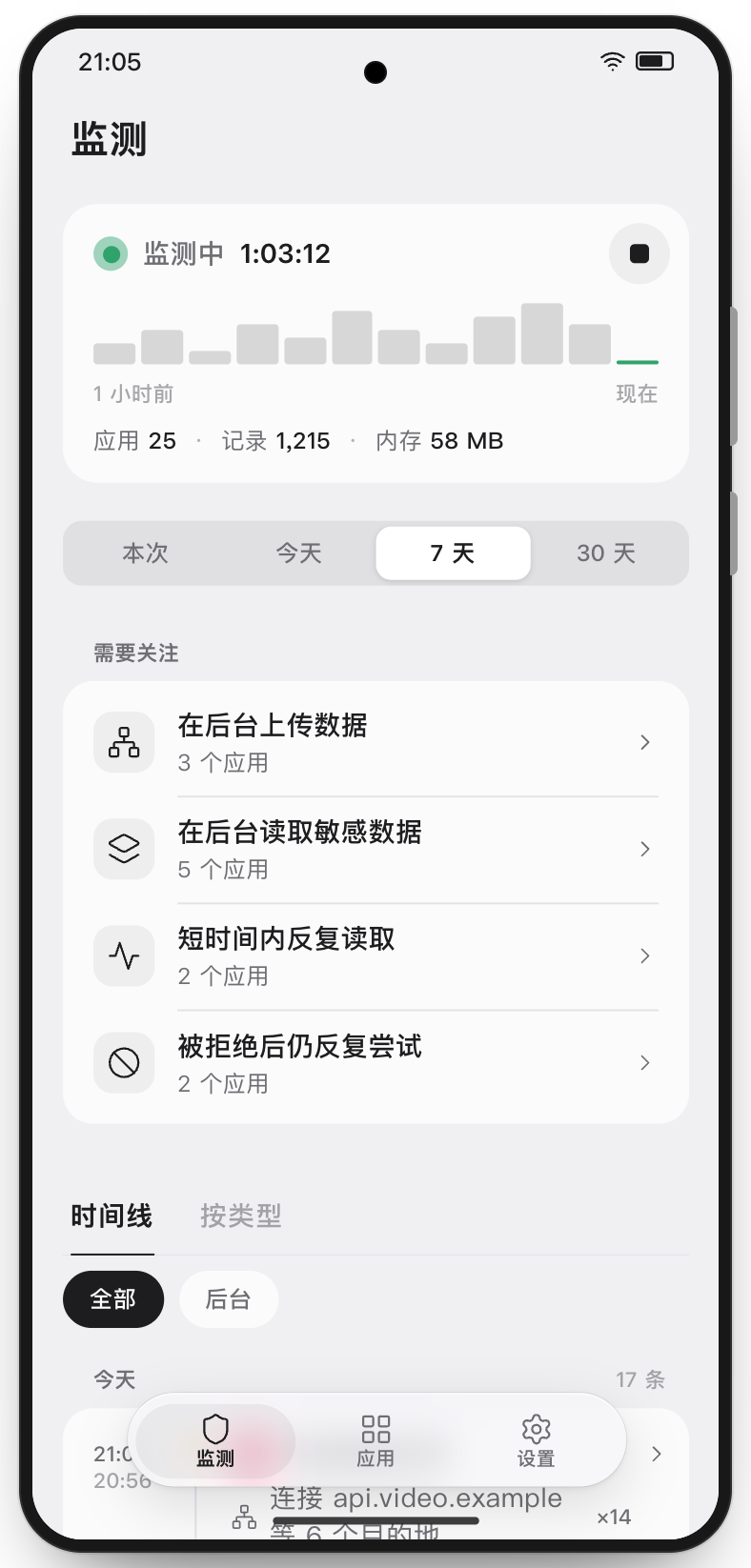
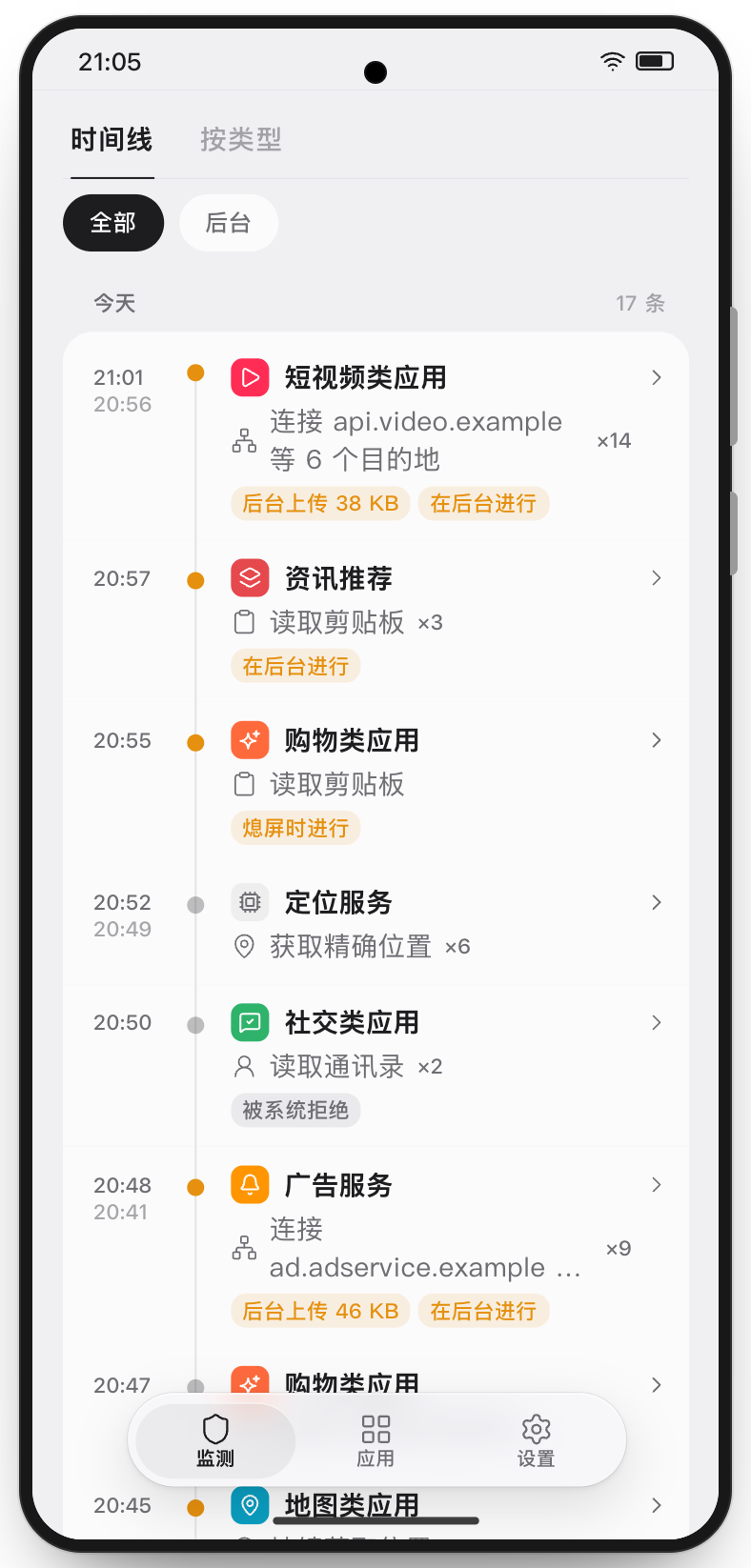
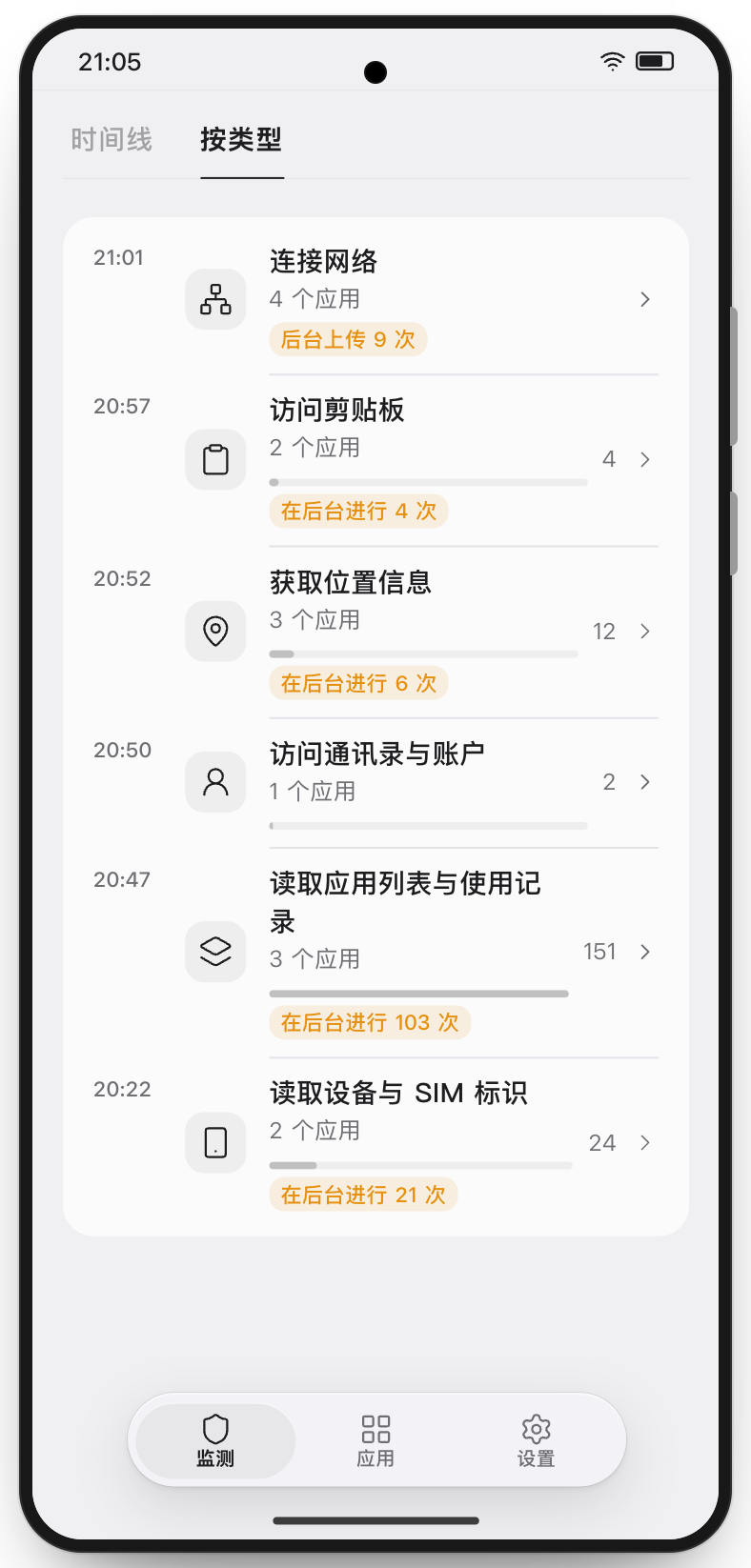
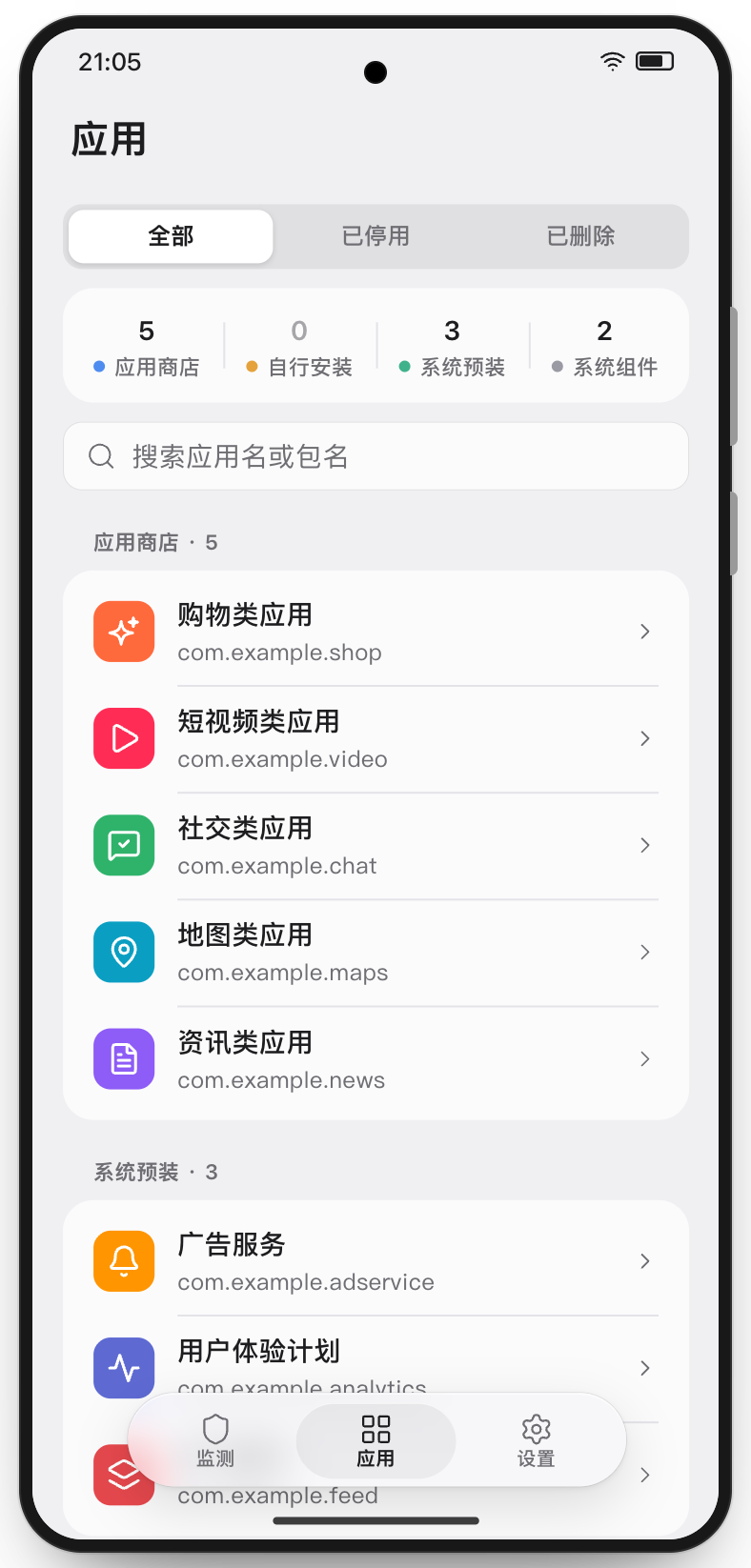
功能
| 功能 | 可以看到或做到什么 |
|---|---|
| 行为记录 | 按时间、应用或类型查看位置、剪贴板、设备标识等 12 类数据、56 种访问,也可以筛选后台记录。 |
| 需要关注 | 集中查看后台发送数据、后台读取敏感数据、短时间内频繁访问和反复被拒的尝试。 |
| 网络活动 | 按应用查看连接地址和可用的流量统计。开启域名记录后,可显示关联到的域名。 |
| 系统历史 | 在应用详情查看 Android 保留的权限访问明细和累计次数,包括开始监测前的部分行为。 |
| 日志导出 | 在「设置 › 导出日志」将选定时段的记录导出为包含 CSV 的 ZIP,供保存和分析。 |
| 通知 | 监测时常驻一条精简通知,显示已监测时长并带停止按钮,可在「设置 › 通知」关闭。可选显示这次监测的应用数和记录数;开启「需要关注提醒」后,应用新出现需要关注的行为时会通知你,同一次监测里同一应用的同一项只提醒一次。 |
管理应用
「应用」页按来源整理应用。在应用详情里查看行为记录,再决定要不要改动。所有管理操作都由你发起,揪咪改动后会读回系统状态确认是否生效,系统拒绝时显示原因。
| 操作 | 会发生什么 |
|---|---|
| 权限管理 | 在应用详情的「权限管理」里逐项关闭或开启权限。「可控权限总开关」一次关闭全部,再打开时只恢复揪咪关闭过的权限。系统锁定的权限标为只读。 |
| 联网管理 | 在支持的设备上,通过 Android 自带的防火墙为单个应用关闭或恢复联网,不占用 VPN。应用与其他应用共用 UID、规则由其他工具设置,或无法确认只影响这一个应用时,开关会锁定并说明原因。 |
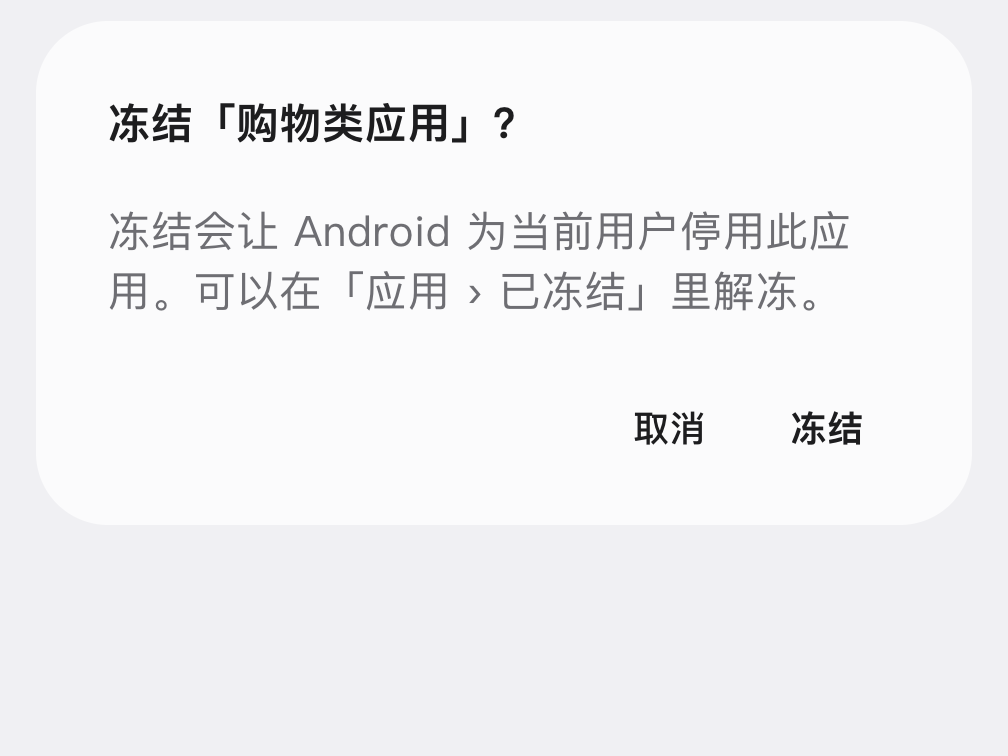
| 冻结与解冻 | 冻结会让 Android 为当前用户停用这个应用并保留数据,可在「应用 › 已冻结」解冻。已冻结的应用图标带雪花标记。 |
| 冻结失效 | 揪咪冻结过的应用如果又被启用,列表和详情会标为「冻结已失效」,时间线记下发现的时间;无法得知是谁启用的。开启「设置 › 应用管理 › 冻结失效时自动重新冻结」后,会再冻结一次。 |
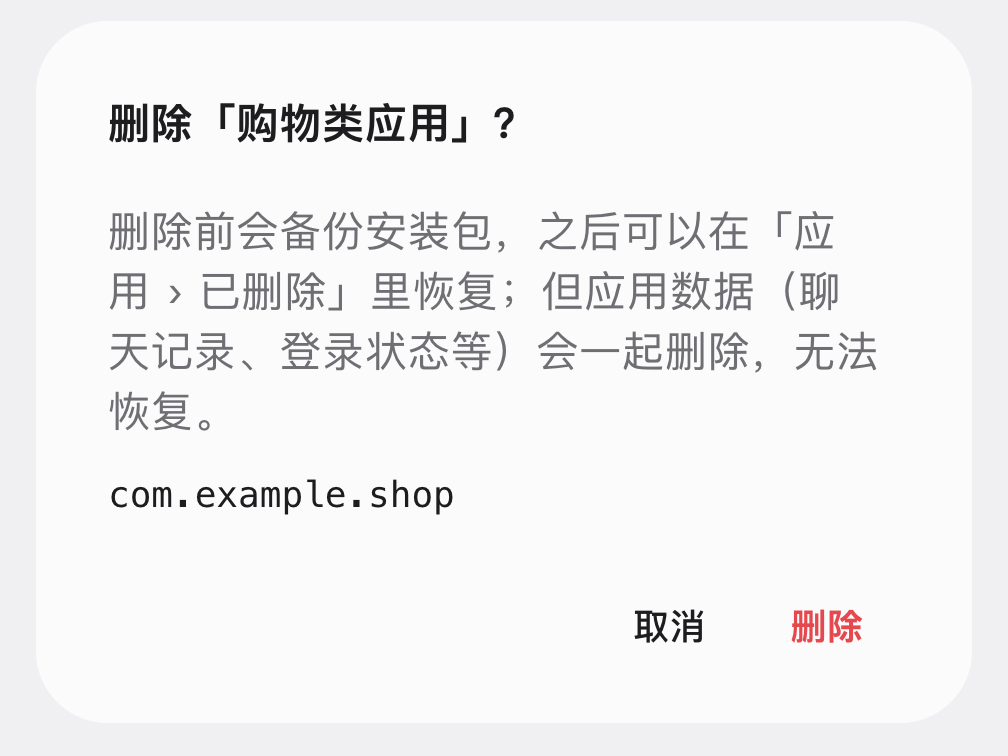
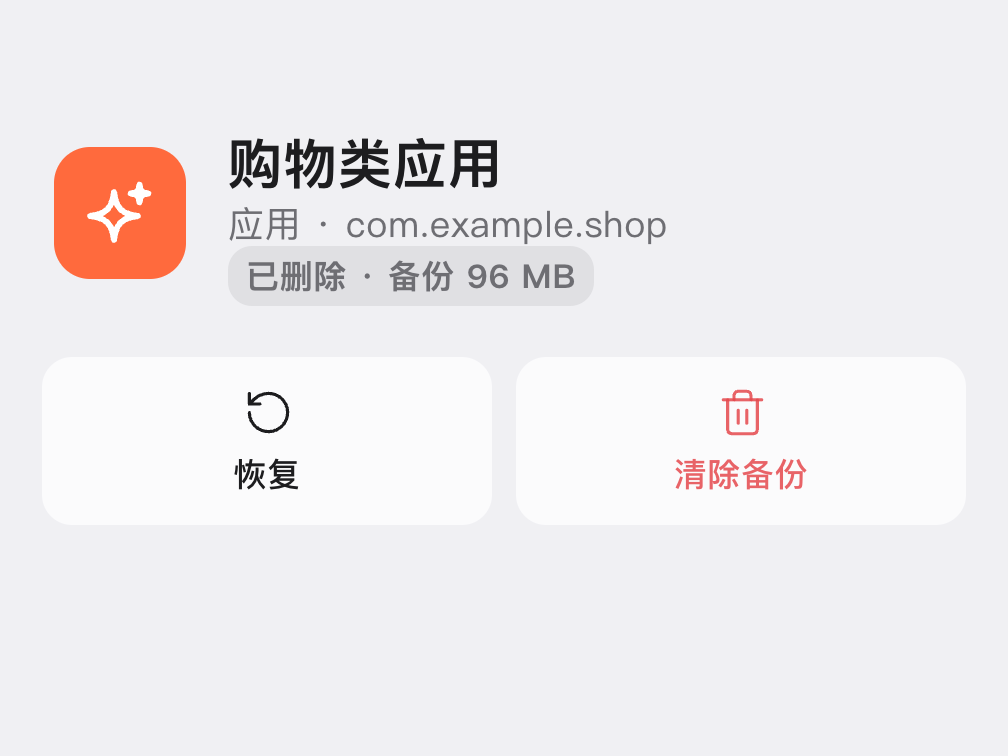
| 删除自己安装的应用 | 输入完整包名确认后,揪咪先备份安装包再卸载。之后可在「应用 › 已删除」尝试装回。应用数据会随卸载删除,备份只能恢复安装包。 |
| 移除预装应用 | 在「设置 › 应用管理」开启后,可为当前用户移除受支持的预装应用。系统中的原件和应用数据会保留,可在「应用 › 已删除」尝试恢复。 |
「设置 › 应用管理」的「执行身份」显示这些操作以谁的身份执行。使用 Root,或以 Root 启动的 Shizuku 时,冻结、解冻、为当前用户删除和恢复以 Root 身份执行,能更改手机不允许 shell 更改的系统应用;使用无线调试时以 shell 身份执行,部分系统应用手机不允许更改,揪咪会说明原因。卸载自己安装的应用只影响当前用户,工作资料或分身里的同一应用会保留。
核心系统组件默认受保护。改动手机依赖的组件可能影响系统功能,揪咪会在操作前提示风险。
不用 Root,怎么看到后台?
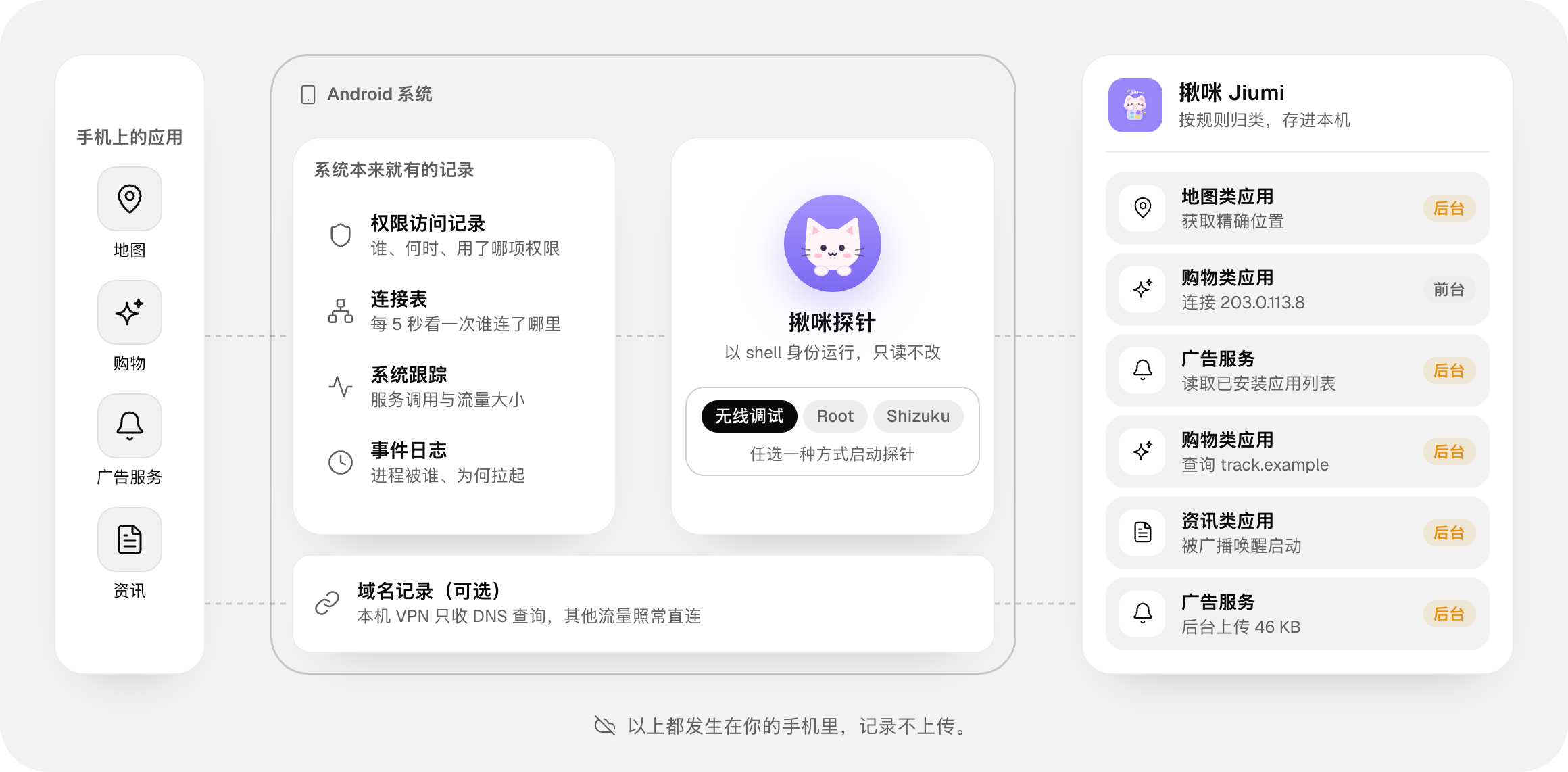
Android 在应用运行时会产生权限访问记录、连接表、系统跟踪和事件日志。揪咪探针以 shell 身份读取可用的系统信号,App 再按规则整理成记录,存入手机上的数据库。监测过程不会向其他应用注入代码。冻结、删除、关闭权限和联网等操作需要你在应用管理中主动发起。
| 信号来源 | 揪咪能看到什么 |
|---|---|
| 权限访问记录(AppOps) | 哪个应用在什么时候使用了哪项权限,以及系统保留的历史。 |
| 连接表 | 默认每 5 秒读取一次,查看应用连接了哪些地址。 |
| 系统跟踪(Perfetto) | 可识别的系统服务调用,以及系统支持时的按连接流量。 |
| 事件日志 | 进程何时被拉起,以及系统记录的启动原因。 |
无线调试、Shizuku、Root 三选一,探针最终都以 shell 身份运行。无线调试可以在手机上完成配对。使用 Shizuku 时,它可以通过 ADB 或 Root 启动,并需要授权揪咪。Root 用来切换到 shell 身份启动探针;此外,冻结、解冻、为当前用户删除和恢复应用会直接以 Root 身份执行,能更改系统不允许 shell 更改的应用。以 Root 方式启动的 Shizuku 也一样。
**域名记录(可选)**使用本机 VPN 接收 DNS 查询,并原样转发给当前网络的 DNS 服务器。其他流量照常直连。开启时会占用系统的 VPN 位置,应用自带的加密 DNS 或指定服务商的私人 DNS 可能绕过记录。
下载与开始监测
- 在 Android 11 或更高版本的手机上,从 GitHub Releases 下载并安装 APK。
- 首次打开时选择启动方式。推荐使用无线调试,在连接 Wi-Fi 后按引导允许通知、开启开发者选项,并在揪咪的通知里输入系统显示的 6 位配对码。
- 到「监测」页点「开始监测」。监测期间通知栏会显示常驻通知,可以从通知或 App 停止监测。
重启手机、更新揪咪或调试服务中断后,揪咪会在所选连接可用时自动续上同一次监测。如果卡片显示「监测已中断」,请恢复所选连接后点「恢复」。中断的时间不计入监测时长。
使用无线调试时,建议同时开启 USB 调试:不开时,系统关闭无线调试(例如断开或切换 Wi-Fi)会让正在运行的监测随之结束。开启 USB 调试后还可以使用 ADB 持久化,直到下次重启前,断开 Wi-Fi 也能启动或恢复监测;监测运行中更改这个开关,会在下次启动或停止监测后生效。详细操作见使用指南。
隐私与使用边界
- 记录留在本机。 揪咪没有账号,也不上传监测记录。App 可从 GitHub 检查更新,选择更新后会下载安装包并校验大小、SHA-256 和签名。更新检查可关闭。
- 记录行为和连接信息。 揪咪可以显示某项权限被使用或访问被拒绝,无法看到聊天内容、密码或网络传输正文。
- 能看到的范围取决于系统。 短连接可能在两次读取之间结束,直接读取文件等行为可能没有可用信号。按连接统计流量需要 Android 14 或更高版本及系统支持。为减少误报,揪咪会略去部分无法确认的行为。
- 监测时会增加耗电。 耗电量取决于应用活动,不需要时可从通知停止监测。
从源码构建
需要 JDK 17 和 Android SDK。
cd code
./gradlew :app:assembleDebug
监测分类、提醒和受保护应用的规则位于 rules 目录。代码结构与贡献流程见 CONTRIBUTING.md。
贡献与许可
欢迎提交 Issue 和 Pull Request。安全问题请按 SECURITY.md 私下报告。
项目采用 Apache License 2.0,第三方组件及其许可见 NOTICE。请在你拥有或已获授权的设备上使用。
Star 历史
如果揪咪帮你看清了手机里的应用在做什么,欢迎点个 ⭐ 支持我们!